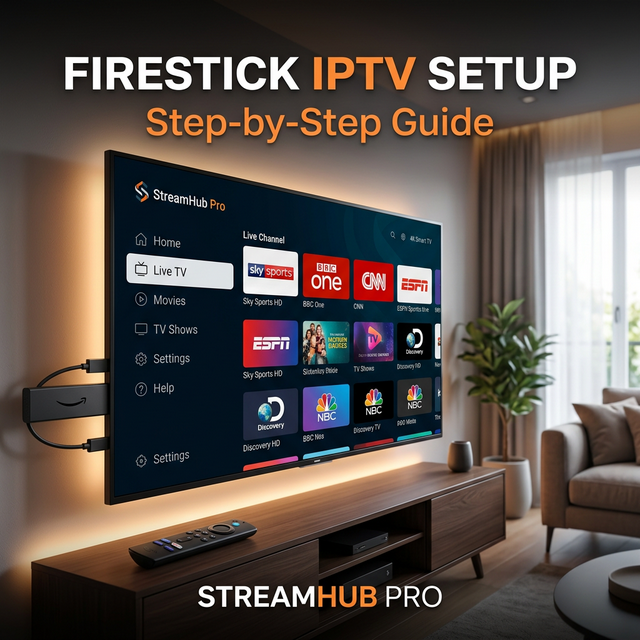
يُعد جهاز Amazon Fire TV Stick الثورة الحقيقية في عالم البث المنزلي. سواء كنت في الدار البيضاء، الرياض، أو برلين، فإن هذا الجهاز الصغير يمنحك قوة وسرعة لا تتوفر في أي شاشة ذكية تقليدية. ولكن، القوة الحقيقية للجهاز تظهر عند ربطه باشتراك IPTV احترافي.
في عام 2026، تغيرت الكثير من الأمور؛ تحديثات FireOS الجديدة جعلت الوصول لخيارات المطور أصعب قليلاً، وظهرت تطبيقات جديدة تدعم تقنيات الذكاء الاصطناعي لتحسين جودة الصورة. في هذا الدليل، سنأخذك في رحلة تقنية عميقة لتجعل جهازك سينما منزلية متكاملة.
أولاً: مقارنة موديلات الفاير ستيك (أيهما تختار؟)
قبل التثبيت، يجب أن تتأكد أن جهازك قادر على معالجة تدفقات الـ 4K و HDR10+ بسلاسة. إليك مقارنة سريعة:
| الموديل | دقة العرض | الذاكرة (RAM) | دعم Wi-Fi 6 | الاستخدام الموصى به |
|---|---|---|---|---|
| Fire TV Stick Lite | 1080p Full HD | 1 GB | ❌ | شاشات غرف النوم (بث عادي) |
| Fire TV Stick 4K | 4K Ultra HD | 2 GB | ✅ (Wi-Fi 6) | مشاهدة المباريات والسينما |
| Fire TV Stick 4K Max | 4K Ultra HD + Ambient | 2 GB | ✅ (Wi-Fi 6E) | الأداء الاحترافي والألعاب |
ثانياً: التحضير التقني (تفعيل خيارات المطور)
أمازون قامت بإخفاء "Developer Options" في النسخ الأخيرة من نظام FireOS (الإصدار 7 و 8). إليك الطريقة الصحيحة لإظهارها لعام 2026:
فتح قائمة "About"
اذهب إلى Settings (الإعدادات) > My Fire TV > About.
السر الخفي (7 ضغطات)
قف على الخيار الأول (اسم الجهاز، مثلاً Fire TV Stick 4K) واضغط على الزر الأوسط في الريموت كنترول 7 مرات متتالية بسرعة. ستظهر لك رسالة في الأسفل تقول: "No need, you are already a developer".
السماح بالتطبيقات غير المعروفة
عد خطوة للخلف، ستجد الآن خيار Developer Options قد ظهر. قم بالدخول إليه وتفعيل Install unknown apps واجعلها ON لتطبيق Downloader (الذي سنثبته لاحقاً).
ثالثاً: تثبيت تطبيقات IPTV الاحترافية
نحن في StreamHub Pro ننصح دائماً باستخدام تطبيقات مستقرة تدعم بروتوكول Xtream Codes. إليك أفضل 3 خيارات لعام 2026:
1. TiviMate Premium (الخيار الملكي)
إذا كنت تريد واجهة تشبه أجهزة الاستقبال التقليدية (Satellite) مع دليل برامج (EPG) فائق السرعة، فهذا هو خيارك الأول. يدعم المزامنة السحابية وقوائم متعددة.
طريقة التحميل: عبر كود Downloader المباشر (تواصل مع الدعم الفني لدينا للحصول على النسخة المستقرة).
2. IPTV Smarters Pro (الأكثر شهرة)
يتميز بواجهة عربية كاملة وسهولة كبيرة في التنقل بين الأفلام والمسلسلات. يدعم خاصية Multi-Screen لمتابعة أكثر من قناة في وقت واحد.
رابعاً: حل مشاكل التقطيع والاتصال
أكبر عدو لمستخدم الـ IPTV هو التقطيع. إليك كيف تقضي عليه نهائياً:
✅ افعل هذا (للثبات)
- استخدم محول Ethernet (وصلة سلكية) بدلاً من الـ Wi-Fi.
- قم بتغيير DNS في الراوتر إلى Google DNS (8.8.8.8).
- استخدم سيرفر قريب جغرافياً (سيرفراتنا في أوروبا ممتازة للمغرب).
❌ تجنب هذا
- استخدم وصلة الـ USB الخاصة بالشاشة للطاقة (استخدم الشاحن الأصلي دائماً).
- ترك تطبيقات كثيرة تعمل في الخلفية (استخدم تطبيق Background Process Killer).
- تجاهل تحديث النظام (تحديثات أمازون تحسن استقرار البث).
خامساً: الأسئلة الشائعة (Troubleshooting)
لماذا تظهر رسالة "App not installed"؟
هذا يعني عادةً أنك تحاول تثبيت نسخة غير متوافقة مع معالج الجهاز (ARMv7 vs ARM64)، أو أن مساحة التخزين ممتلئة. تأكد من توفر مساحة 500MB على الأقل.
هل أحتاج إلى VPN؟
في بعض الدول، يقوم مزودو الإنترنت بخنق سرعة الـ IPTV (Throttling) عند المباريات الكبرى. في هذه الحالة، نعم؛ استخدام VPN قوي سيفك الحجب ويمنحك سرعة كاملة. اقرأ دليلنا حول أهمية الـ VPN لـ IPTV.
كيف أشغل جودة الـ 4K بدون تقطيع؟
تحتاج لسرعة إنترنت لا تقل عن 50Mbps مستقرة، وجهاز Firestick 4K على الأقل. الشاشات العادية قد لا تدعم ترميز HEVC المستخدم في قنوات الـ 4K الاحترافية لدينا.
استمتع بتجربة IPTV لا مثيل لها
انضم لآلاف المشتركين في المغرب والسعودية الذي يثقون في StreamHub Pro للحصول على ثبات 100% وجودة سينمائية.